Туры
Тур ведёт посетителя по шагам на сайте. Откройте «Туры» и нажмите «Создать тур». На вкладке «Запуск и аудитория» укажите «Адрес начала тура», задайте «Приоритет» и при необходимости добавьте «Условия показа». Условия по окружению в текущем редакторе нет.
Доступ и права
Для списка нужен «Просмотр» в строке «Туры». Для черновика — «Создание»; для сохранения, публикации и смены статуса — «Изменение». Владелец аккаунта имеет все права.
Автозапуск и поведение
В блоке «Автозапуск» выберите:
- «Не запускать автоматически»;
- «При открытии страницы» — задайте «Совпадение страницы» («Одна страница», «Страница и вложенные» или «Сайт и страница»), «Адрес или путь страницы» и «Задержка, мс»;
- «После события» — выберите «Событие автозапуска». Этот вариант доступен, когда есть активные события; их сбор настраивается в «Интеграции».
Поле «Максимум автоматических запусков» принимает значение от 1 до 10. Код сайта и связанные материалы могут открыть тур и при отключённом автозапуске; условия ручного вызова описаны в справке по запуску.
В «Поведение тура» выберите «Выход из тура»: «Нельзя пропустить», «Только крестик», «Только “Пропустить”» или «Крестик и “Пропустить”». Здесь же включаются «Разрешить возвращаться назад» и «Показывать прогресс».
Шаги
На вкладке «Шаги» нажмите «Добавить шаг». Выберите «Тип»: «Подсказка у элемента» или «Модальное окно». Для шага заполните «Заголовок», «Текст» и правило «Страница», затем укажите «Адрес или путь страницы». Для подсказки у элемента выберите «Положение».
Для «Подсказки у элемента» обязателен «CSS-селектор элемента». Выбирайте устойчивый селектор, например атрибут data-flowtomate-target. Он должен находить ровно один элемент; элемент внутри iframe или Shadow DOM другого компонента виджет не найдёт. Модальному шагу селектор не нужен.
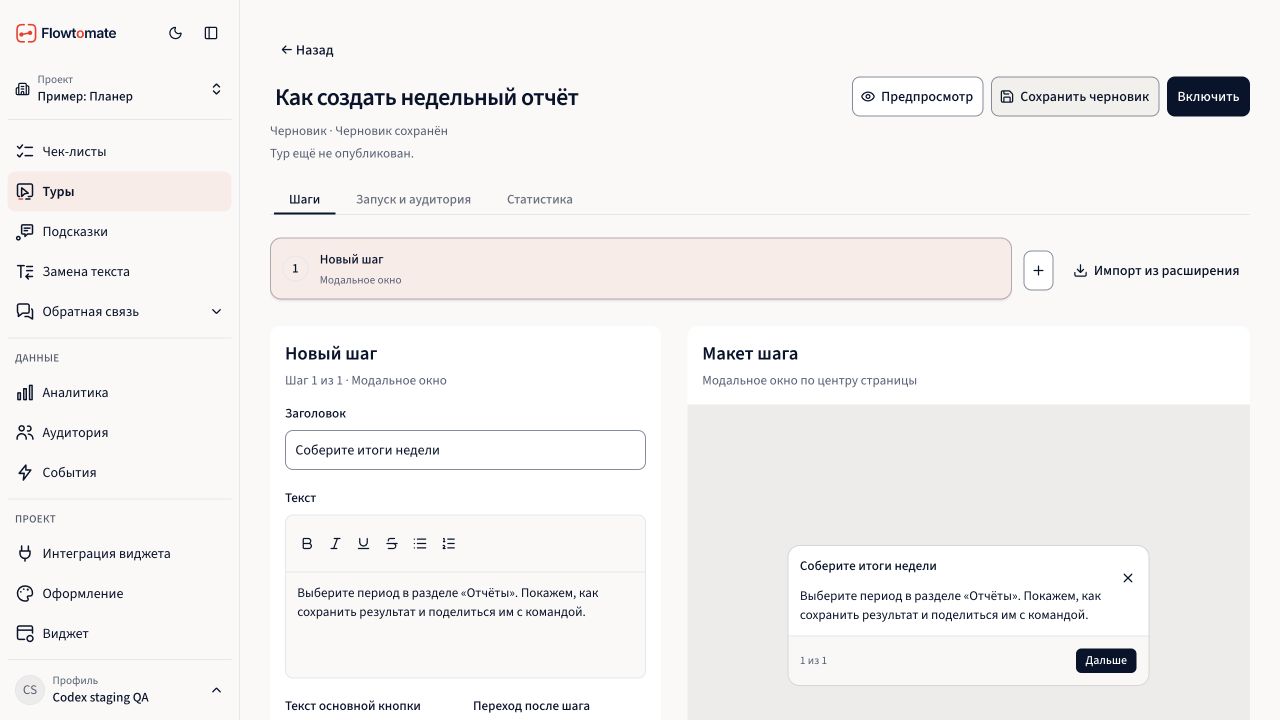
Один модальный шаг на нейтральном фоне. Кадр не проверяет переходы и привязку к странице сайта.
В «Переход после шага» выберите «Кнопка», «Клик по элементу» или «Событие». Клик по элементу доступен только для Tooltip; переход по событию — только при наличии активных событий. Для кнопки заполните «ID действия основной кнопки» и «Текст основной кнопки», а при необходимости «URL основной кнопки». URL должен быть относительным или вести на тот же origin.
Чтобы собрать шаги визуально, используйте Chrome-расширение. Оно сохраняет тур сразу в выбранный проект Flowtomate.
Кнопка «Предпросмотр» в кабинете показывает содержимое и порядок шагов. Переходы и события здесь имитируются, статистика не записывается. Чтобы проверить переход по ссылке, поиск элемента и поведение на сайте, используйте просмотр через расширение на странице с виджетом того же проекта.
Сборка в Chrome-расширении
Расширение работает в Chrome и на открытых HTTP(S)-страницах. До начала на сайте должен быть установлен Web SDK; код и проверка подключения описаны в «Интеграции».
- Откройте боковую панель расширения и в «Подключить аккаунт» войдите в Flowtomate.
- Выберите аккаунт (рабочее пространство), затем проект. Если проекта нет, нажмите «Создать проект».
- В проекте выберите существующий тур или нажмите «Создать первый тур». Укажите «Название тура» и «Стартовая страница».
- Откройте в активной вкладке нужную страницу сайта. Нажмите «Выбрать элемент», затем выберите элемент на странице: расширение откроет редактор
Tooltip. Проверьте, что выбран устойчивый CSS-селектор, предпочтительноdata-flowtomate-target. - Заполните заголовок и текст шага, выберите положение и «Способ перехода». Нажмите «Выбрать следующий элемент» для следующего Tooltip или «Добавить модалку» для шага без элемента. В редакторе можно добавить дополнительную ссылку и медиа с HTTP(S)-URL.
- Для перехода или автозапуска после события создайте его в проекте: откройте «События проекта», в разделе «Добавить кастомное событие» заполните «Technical name», название и описание, нажмите «Создать событие», затем «Выбрать элемент» и отметьте элемент на странице. Вернитесь к туру и выберите это событие.
- Нажмите «Сохранить и завершить тур» после настройки шага, затем «Сохранить тур» или «Сохранить изменения». В списке шагов нажмите «Показать на экране», чтобы проверить каждый шаг на странице.
После сохранения откройте «Туры», найдите тур и нажмите «Открыть». Проверьте шаги и показ, затем нажмите «Включить». Для действующего тура «Сохранить черновик» оставляет прежнюю версию на сайте; «Опубликовать изменения» выпускает правки без отключения тура.
Снимок страницы шага
При сохранении шага расширение снимает видимую область страницы без своего редактора. Дождитесь окончания сохранения перед переходом на другую страницу. Если снимок не получился, повторите попытку или нажмите «Сохранить без снимка»; введённый текст останется в форме.
В редакторе Flowtomate раскройте «Макет шага», чтобы увидеть страницу на момент записи и текущий текст подсказки поверх неё. Положение подсказки приблизительное; для проверки поведения используйте предпросмотр на сайте. Смена URL сама не обновляет снимок — запишите шаг заново на нужной странице.
Снимки доступны пользователям с правом просмотра туров в этом проекте. Публичный виджет их не загружает. У старых шагов без снимка редактор предложит записать страницу заново.
Связанные материалы
- «Интеграция» — подключите Web SDK к сайту.
- «События» — запускайте туры после действий посетителя.
- «Чек-листы» — запускайте тур из пункта чек-листа.
- Диагностика — если событие не поступает или публикация заблокирована.