Обратная связь
Откройте «Обратная связь» в боковом меню. Раздел «Ответы» содержит отзывы, а «Кампании» позволяет создавать формы.
Для просмотра нужно право «Просмотр» в строке «Обратная связь». Для создания нужны «Создание» и «Изменение»: без любого из них создать кампанию не получится. Для правки и смены статуса нужно «Изменение», для удаления — «Удаление». Владелец аккаунта имеет все права.
Ответы
Откройте «Ответы», чтобы посмотреть отзывы и заполненные формы. В таблице видны текст ответа, источник, статус и время получения. Источники могут быть следующими:
- «Страница» или
iframe— отзыв со страницы обновлений; - «Опрос в попапе» — ответы на форму в попапе;
- «Виджет SDK» — ответ из кампании обратной связи.
Фильтр «Статус обратной связи» содержит «Все», «Новые», «Прочитанные» и «Архив». Откройте ответ, чтобы посмотреть его полностью.
Карточка ответа из поп-апа показывает поп-ап, форму, пользователя, время отправки и ответы на вопросы. У ответа из кампании видны кампания, пользователь, оценка, email, текст и ответы на вопросы. Для отзыва со страницы доступны email, источник и ссылка «Открыть» на страницу.
В карточке или строке ответа можно:
- нажать «Отметить прочитанным» или «Отметить новым»;
- нажать «В архив»;
- нажать «Удалить». Удалённую запись нельзя восстановить.
Кампании
Перед публикацией подключите виджет на сайт: создайте публичный ключ и добавьте код из «Публичный ключ и код подключения». Без подключения посетители не увидят кампанию.
В «Обратная связь» → «Кампании» нажмите «Создать кампанию». Выберите тип:
- «Оценка» — форма с оценкой, подробным отзывом и необязательным email;
- «Текстовый отзыв» — форма для развернутого отзыва;
- «Опрос» — форма с вопросом и вариантами ответа.
После создания откроется редактор с шагами «Содержание», «Дизайн», «Показ» и «Проверка». Справа доступно «Живое превью»; переключайте «Широкий» и «Узкий» варианты, чтобы проверить форму на разных экранах.
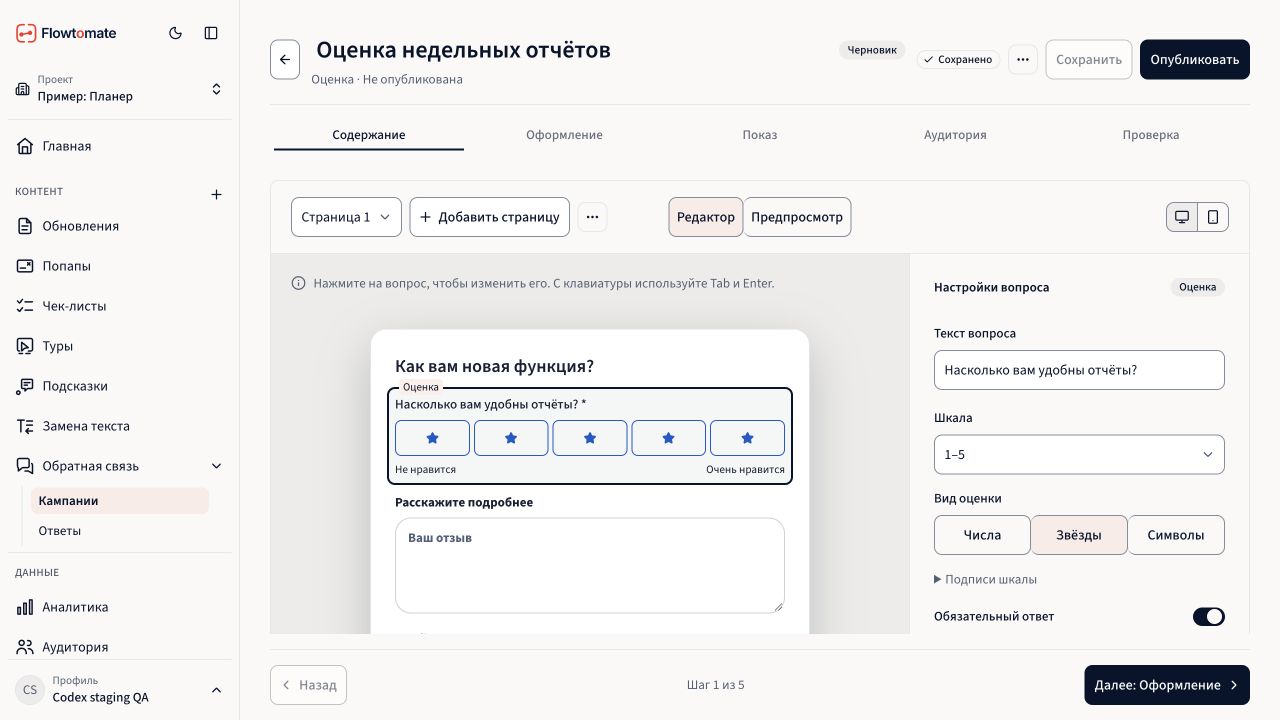
Учебная кампания с оценкой от 1 до 5 сохранена как черновик. Посетители её пока не видят.
Содержание
В поле «Название кампании» укажите внутреннее название — посетители его не увидят. Для каждой страницы задайте «Заголовок страницы», «Описание» и вопросы. В форме может быть не больше 20 страниц и 20 вопросов всего. Каждая страница должна содержать хотя бы один вопрос.
Для вопроса доступны типы «Короткий текст», «Длинный текст», «Email», «Телефон», «Дата», «Выбор» и «Оценка». Включите «Обязательный ответ», если пропускать вопрос нельзя.
У «Оценки» выберите шкалу 1–5 или 0–10 (NPS) и вид: числа, звёзды или символы. В вопросе «Выбор» добавляйте варианты ответа и при необходимости включайте «Можно выбрать несколько». У страницы задайте «Текст кнопки» и её «Действие»: «Отправить ответы», «Открыть следующую страницу» или «Открыть выбранную страницу». Последняя страница не может вести на следующую.
Чтобы передавать результаты в другую систему, включите «Отправлять данные во внешнюю систему» и укажите «Endpoint». Нужен публичный HTTPS-адрес. После сохранения ответа Flowtomate отправляет туда JSON одним POST без подписи и без автоматических повторов. При ошибке доставки ответ остаётся в Flowtomate. Не добавляйте секреты в URL. Разработчику пригодятся формат запроса и ограничения.
Заполните «Сообщение после отправки» — его увидит посетитель после успешной отправки формы.
Дизайн
В «Дизайн» начните с пресета: «Современный», «Минималистичный», «Тёплый» или «Контрастный». Затем можно настроить цвета акцента, окна, полей и текста; шрифт и его размер; ширину формы, скругление, плотность и тень.
Отдельно доступны вид и скругление полей, вид и ширина кнопки, а также необязательный логотип по URL. Для логотипа нужен публичный HTTPS-адрес. «Вернуть настройки проекта» удаляет локальное оформление кампании и снова применяет оформление проекта.
Показ
В «Формат показа» выберите один из вариантов:
- «Карточка в углу»;
- «Модальное окно по центру»;
- «Боковая панель»;
- «Плашка → компактная модалка». Для плашки задайте «Текст плашки».
Для карточки, модального окна и боковой панели выберите «Когда показать»: «При открытии страницы» или «С задержкой». У задержки укажите секунды. Плашка открывает форму по нажатию. В редакторе нет выбора события для новой кампании: он может лишь сохранить уже заданный запуск «По событию». Для ручного открытия разработчик может вызвать openFeedback.
В «Повторный показ» задайте «Частота показа»: «Один раз», «Один раз за сессию», «Всегда» или «После паузы». Для паузы укажите дни, а в «Максимум показов» — предел от 1 до 1000. Виджет применяет эти правила после показа формы. Например, «Один раз за сессию» не покажет ту же версию формы второй раз за текущую сессию, даже если посетитель закрыл её без ответа. Новая опубликованная версия получает отдельную историю показов.
Проверка и жизненный цикл
На шаге «Проверка» Flowtomate показывает состояние «Содержание», «Дизайн», «Показ» и «Готовность». Ошибки блокируют публикацию, предупреждения не блокируют её. Нажмите «Изменить», чтобы перейти к полю с замечанием.
Нажмите «Сохранить», чтобы сохранить черновик. Нажмите «Опубликовать», когда кампания готова: она станет «Активна» и её опубликованная версия будет доступна посетителям. После изменений в активной кампании снова нажмите «Опубликовать», чтобы обновить опубликованную версию.
Нажмите «Отключить» в списке кампаний, чтобы остановить показ. В списке или редакторе можно удалить кампанию; отменить удаление нельзя. Собранные ответы и название кампании в них сохраняются.
Если возникла ошибка
Если не загрузились ответы, проверьте соединение и обновите страницу. Если не удалось создать или открыть кампанию, повторите «Создать кампанию» или «Открыть редактор». При ошибке сохранения, отключения или удаления повторите действие после устранения причины. Ошибки на шаге «Проверка» блокируют публикацию: нажмите «Изменить», исправьте поле и снова нажмите «Опубликовать».
Связанные материалы
- «Интеграция» — подключите виджет для показа кампании.
- «Публичная страница обновлений» — соберите отзывы к обновлениям.
- «Оформление» — настройте общий стиль формы.
- Диагностика — если кампания не открывается или не публикуется.