Роли и права
Роль — именованный набор прав для участников аккаунта. Откройте «Команда» в меню «Профиль» и нажмите «Настроить роли». Просмотреть экран могут пользователи с правом «Просмотр» для раздела «Команда».
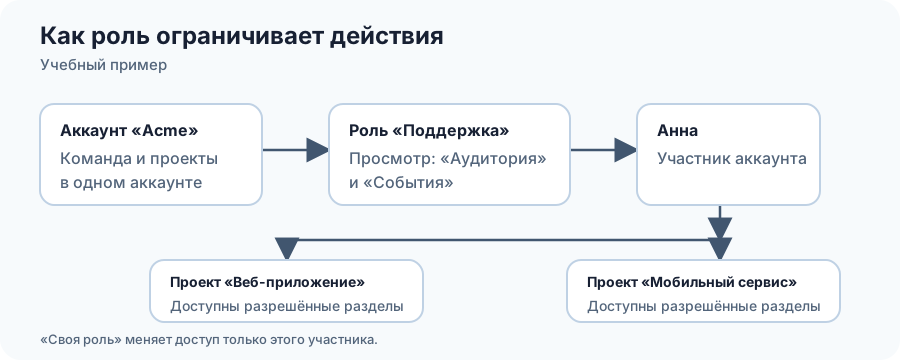
Роль назначают участнику аккаунта. Она определяет доступ к разделам в проектах этого аккаунта.
Системный владелец и начальные роли
«Владелец» — системная роль. У владельца есть все действия во всех разделах, и эту роль нельзя изменить, ограничить, назначить другому участнику или удалить.
В новой рабочей области доступны три начальные роли:
- «Администратор» — все права, кроме владения.
- «Редактор» — «Создание», «Просмотр» и «Изменение» для контентных разделов и «События»; «Просмотр» и «Изменение» для «Виджет»; «Просмотр» для «Подключение виджета», «Аудитория» и «Аналитика».
- «Наблюдатель» — только «Просмотр» для контентных разделов, «Виджет», «Аудитория», «События» и «Аналитика».
Начальные роли можно менять так же, как созданные вручную.
Создайте или измените роль
- Нажмите «Создать роль» или выберите роль в списке «Роли».
- Заполните обязательное «Название роли»: непустой уникальный текст не длиннее 80 символов. Названия, различающиеся только регистром или пробелами по краям, считаются одинаковыми.
- При необходимости заполните «Описание»: это необязательный текст о назначении роли не длиннее 240 символов.
- Отметьте нужные права в матрице. Можно выбрать любое сочетание «Создание», «Просмотр», «Изменение» и «Удаление» для доступных разделов; оно задаст доступ участников с этой ролью.
- Нажмите «Сохранить роль».
Например, создайте роль «Поддержка», включите «Просмотр» для «Аудитория» и «События» и сохраните её. После назначения участник увидит эти разделы, но не сможет изменять данные без права «Изменение».
Создание требует права «Создание» для раздела «Команда», а изменение — права «Изменение». Участник без владения может сохранить только такой набор прав, который не шире его собственного; он также не может изменить роль, которая назначена ему самому. Поэтому доступный элемент интерфейса не отменяет эту проверку.
Матрица прав
В матрице для каждого раздела можно включить четыре действия: «Создание», «Просмотр», «Изменение» и «Удаление».
- Группа «Контент»: «Обновления», «Попапы», «Чек-листы», «Туры», «Подсказки», «Замена текста», «Обратная связь».
- Группа «Каналы»: «Виджет», «Подключение виджета».
- Группа «Данные и управление»: «Аудитория», «События», «Аналитика», «Команда».
Право «Просмотр» определяет, доступен ли пользователю соответствующий раздел в меню. Права на работу с участниками, приглашениями и ролями находятся в строке «Команда»: «Создание» — приглашения и создание копий ролей, «Изменение» — доступ участников и существующие роли, «Удаление» — участники и неиспользуемые роли.
Именованная и своя роль
Именованную роль выбирают для участника в поле «Роль» на экране «Команда». При изменении этой роли Flowtomate применяет её новый набор прав ко всем участникам, которым она назначена.
Если в карточке участника изменить матрицу прав, ему назначается «Своя роль». Это отдельный набор прав без связи с именованной ролью: дальнейшие изменения общей роли на него не влияют. О назначении роли и настройке своей роли читайте в статье «Команда».
Дублируйте или удалите роль
Чтобы создать основу для новой роли, откройте существующую роль и нажмите «Создать копию». Flowtomate создаст копию текущих прав. Для этого нужно право «Создание» для раздела «Команда».
Чтобы удалить роль, нажмите «Удалить роль» и подтвердите удаление. Для этого нужно право «Удаление» для раздела «Команда». Роль нельзя удалить, пока она назначена хотя бы одному участнику. Сначала назначьте этим участникам другую именованную роль либо измените их матрицу прав по отдельности, чтобы у них появилась «Своя роль», и сохраните изменения. Затем удалите роль.
Если вы начали менять роль и выбираете другую роль, «Команда», «Создать роль», «Отмена», «Создать копию» или удаление, Flowtomate покажет «Отменить изменения?». Выберите «Продолжить редактирование», чтобы оставить черновик, или «Сбросить изменения», чтобы продолжить без него.
Связанные материалы
- «Команда» — назначьте участнику именованную или свою роль.
- «Начало работы» — войдите в нужную рабочую область и проект.
- Диагностика — если участнику недоступен раздел или действие.