Подсказки
Подсказка ставит маркер рядом с элементом сайта: объясняет поле, помогает найти настройку или отмечает новую функцию. Один материал привязан к одному элементу. На странице может быть несколько маркеров, но одновременно открывается одна карточка.
Для показа и проверки на сайте нужен установленный виджет Flowtomate. Подключение описано в «Интеграции».
Создание в кабинете
- Выберите проект, откройте «Подсказки» и нажмите «Создать подсказку».
- Выберите «Объяснить элемент» или «Показать новую функцию». Это начальные настройки; вид и поведение можно изменить.
- В «Содержание и вид» заполните «Название для команды» и «Текст подсказки». Название видите только вы и команда. Заголовок карточки необязателен.
- В «Показ и аудитория» укажите «Адрес страницы для настройки» и правило страницы. Нажмите «Сохранить черновик».
- Откройте указанную страницу и выберите элемент через расширение. При ручной настройке заполните «CSS-селектор»: он должен находить ровно один элемент.
- Проверьте подсказку на сайте, настройте условия показа и нажмите «Опубликовать» в кабинете.
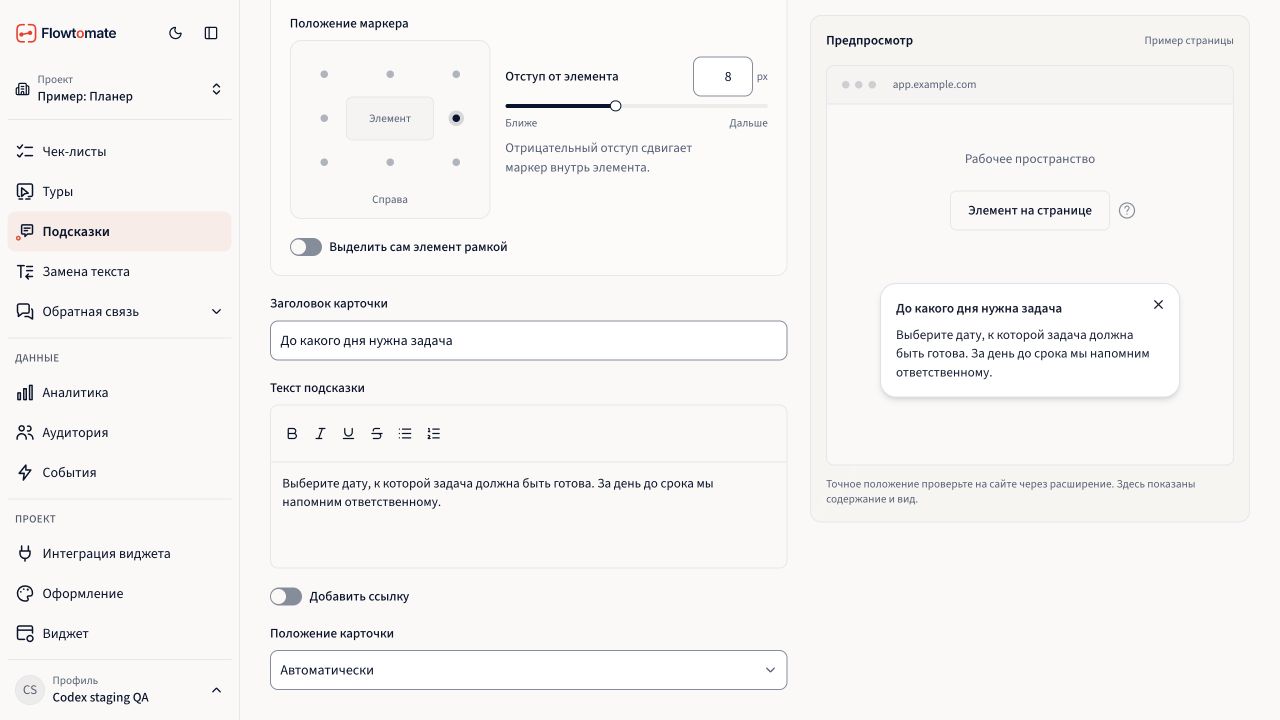
Учебный черновик: текст и макет готовы, но элемент сайта ещё не выбран. Для показа нужна привязка и публикация.
В списке доступны поиск по названию или странице, фильтры статуса и маркера. Нажмите название, чтобы открыть редактор. В меню строки можно дублировать, отключить или удалить подсказку. Копия создаётся как черновик.
Для списка нужно право просмотра раздела «Подсказки», для создания — право создания, для изменения и публикации — право изменения, для удаления — право удаления.
Маркер и карточка
| Маркер | Для чего подходит |
|---|---|
| «Значок помощи» | Короткое объяснение поля или настройки |
| «Пульсирующая точка» | Привлечение внимания к элементу |
| «Текстовая метка» | Короткая подпись, например «Новое» |
У текстовой метки можно отключить «Показывать карточку». Тогда метка остаётся подписью без действия. Для неё доступны постоянный показ и ограничение датами.
Значок помощи — небольшой вопрос в тонком круге. Переключатель «Выделять цветом» добавляет цветной акцент. Пульсирующая точка — точка с тонкой рамкой и мягкой пульсацией. Для каждого вида доступны четыре стороны и четыре угла элемента.
Текстовая метка — небольшая плашка рядом с элементом. В блоке «Положение маркера» нажмите нужную точку вокруг образца элемента. Под схемой появится название выбранной стороны или угла. Короткий текст вроде «Новое» оставляет сам элемент главным.
Настройте «Отступ от элемента» ползунком или числом от −32 до 64 px. Уменьшение приближает маркер, увеличение отдаляет; отрицательное значение сдвигает его внутрь элемента. Предпросмотр сразу показывает результат. Смена вида маркера сохраняет положение и отступ.
Выберите готовый цвет или откройте палитру для своего оттенка. Кнопка «Цвет проекта» возвращает цвет оформления проекта. «Выделить сам элемент рамкой» добавляет отдельную рамку; она не мешает нажимать на элемент сайта.
В карточку можно добавить текст с оформлением и одну ссылку. Для адреса страницы и ссылки нужен полный HTTP(S)-адрес. Положение карточки выбирается автоматически или задаётся вручную; на сайте виджет удерживает её в пределах окна.
Предпросмотр в кабинете показывает пример страницы. Точное положение и поведение проверяйте через расширение на своём сайте.
Выбор элемента через Chrome-расширение
- Откройте нужную страницу сайта, войдите в расширение и выберите тот же аккаунт и проект, что в кабинете.
- В переключателе разделов выберите «Подсказки». Фильтр «На этой странице» показывает подсказки по правилу страницы; «Все» открывает весь список проекта.
- Откройте сохранённый черновик или создайте подсказку кнопкой «Объяснить элемент» либо «Показать новое».
- Нажмите «Выбрать элемент», затем нажмите на элемент страницы. Escape отменяет выбор. Проверьте название и селектор; запасные селекторы доступны в «Правило страницы и селектор».
- Нажмите «Проверить на странице». Попробуйте наведение, клавиатуру, касание и прокрутку. Кнопка «Выключить предпросмотр» завершает проверку. Предпросмотр не меняет состояние посетителя и статистику.
- Нажмите «Сохранить черновик» или «Сохранить и открыть в кабинете».
Расширение сохраняет несохранённые правки локально и восстанавливает их при повторном открытии. Аудиторию, расписание и публикацию настраивайте в кабинете. После сохранения через расширение заново откройте подсказку в кабинете, чтобы загрузить свежую версию.
Открытие и повторный показ
В «Показ и аудитория» → «Открытие и частота» выберите способ открытия. Наведение также работает при фокусе с клавиатуры; на сенсорном экране карточка открывается касанием. Карточка со ссылкой или кнопкой «Больше не показывать» открывается по клику.
Частота определяет, когда маркер исчезнет:
- «Постоянно» — маркер остаётся доступным на подходящей странице.
- «Пока не откроют карточку» — после первого открытия посетитель дочитывает карточку; маркер исчезает, когда она закрывается.
- До явного скрытия — маркер исчезает после нажатия «Больше не показывать». Обычное закрытие карточки, Escape и клик снаружи его сохраняют.
Скрытие относится к посетителю и опубликованной версии подсказки. Новая публикация позволяет показать её снова. Сохранение черновика не сбрасывает скрытие.
Страница, аудитория и расписание
Укажите «Точный путь», «Путь начинается с» или «Полный адрес». Например, точный путь /reports подходит для одной страницы, а начало пути /reports — также для её вложенных страниц. Параметры адреса и #якорь не входят в правило страницы; условия по параметрам задаются в аудитории.
Подсказка работает на сайте из «Адрес страницы для настройки»: схема HTTP(S), домен и порт должны совпадать. Один и тот же путь на другом поддомене не подходит.
В условиях аудитории можно ограничить показ по странице, устройству, географии, атрибутам и событиям. Все добавленные условия должны выполняться. Для правил по событию выберите активное событие проекта; его сбор описан в «Событиях».
Условие аудитории по полному адресу учитывает параметры и #якорь прямо на странице посетителя. В запросе подсказок адрес передаётся без них; допустимые параметры для других условий передаются отдельно. Сервер продолжает проверять остальные условия аудитории.
В «Расписание» выберите «Сразу после активации» или «По расписанию». Для расписания задайте начало, завершение либо обе даты и часовой пояс. Окончание должно быть позже начала.
Черновик, публикация и конфликты
«Сохранить черновик» сохраняет правки для команды. Опубликованные текст, элемент, аудитория и расписание продолжают работать без изменений. Метка «Есть изменения» показывает отличие черновика от публикации.
«Опубликовать» или «Опубликовать изменения» проверяет настройки и создаёт новую опубликованную версию. «Отключить» в меню списка останавливает показ. Для повторного включения откройте подсказку и опубликуйте её.
Если подсказку изменили в другом редакторе, Flowtomate блокирует перезапись и сохраняет ваши правки в открытом редакторе. В кабинете кнопка «Загрузить свежую версию» заменяет их после подтверждения. Перед заменой скопируйте нужный текст. В расширении можно сначала нажать «Скачать локальный черновик», затем «Загрузить серверную версию».
Статистика и согласие посетителя
В списке видны охват и открытия, во вкладке «Статистика» — также переходы по ссылке и явные скрытия. Охват считает пользователей; открытия, переходы и скрытия считают события за доступную историю. Повторное появление маркера той же версии в одной сессии не создаёт новый показ. Предпросмотр не учитывается. Прочерк означает, что данных нет или они недоступны.
Если сбор аналитики выключен или посетитель ещё не дал нужное согласие, общие подсказки могут показываться без записи событий. Условия, которым нужны недоступные данные посетителя, не выполняются. Скрытие сохраняется только в памяти текущего виджета; после перезагрузки страницы такая подсказка может появиться снова. Полученное позже согласие не отправляет прошлые действия задним числом.
Если подсказка не появилась
Проверьте публикацию, подключение виджета нужного проекта, правило страницы, аудиторию и даты. Закройте тур, попап, окно виджета или форму обратной связи: они временно скрывают подсказки.
Элемент должен быть виден и однозначно находиться по селектору. Если он ещё не появился, скрыт, находится вне видимой области или селектор находит несколько элементов, маркер не показывается. Виджет повторяет поиск при изменении страницы. Устойчивый атрибут элемента надёжнее временного класса.
Элементы внутри iframe и Shadow DOM не поддерживаются. После перехода на другую страницу подсказки заново проходят проверку. Другие причины отсутствия показа описаны в «Диагностике».