Оформление
Откройте «Оформление» в боковом меню. Общий стиль действует для ленты, попапов, чек-листов, туров и страницы обновлений. Если у материала есть свои настройки, они сохраняют приоритет. Изменение общего стиля затронет и уже опубликованные материалы.
Доступ и права
Для открытия нужен «Просмотр» в строке «Виджет». Для первого сохранения нужны «Создание» и «Изменение», для последующих — «Изменение». Владелец аккаунта имеет все права.
Задайте стиль
В разделе «Общий стиль» задайте:
- «Шрифт» и «Размер шрифта, px»;
- «Цвет текста» и «Цвет дополнительного текста»;
- «Цвет фона»;
- «Цвет карточек и окон»;
- «Цвет рамок»;
- «Основной цвет»;
- «Скругление, px»;
- «Базовый отступ, px»;
- «Толщина рамки, px»;
- «Тень попапов и окон».
Например, смените «Основной цвет» и проверьте кнопку в «Предпросмотре». Отдельные цвета материала останутся такими, как вы их задали.
Справа «Предпросмотр» показывает «Пример оформления» с карточкой обновления, кнопкой и примером окна. Он меняется вместе с полями.
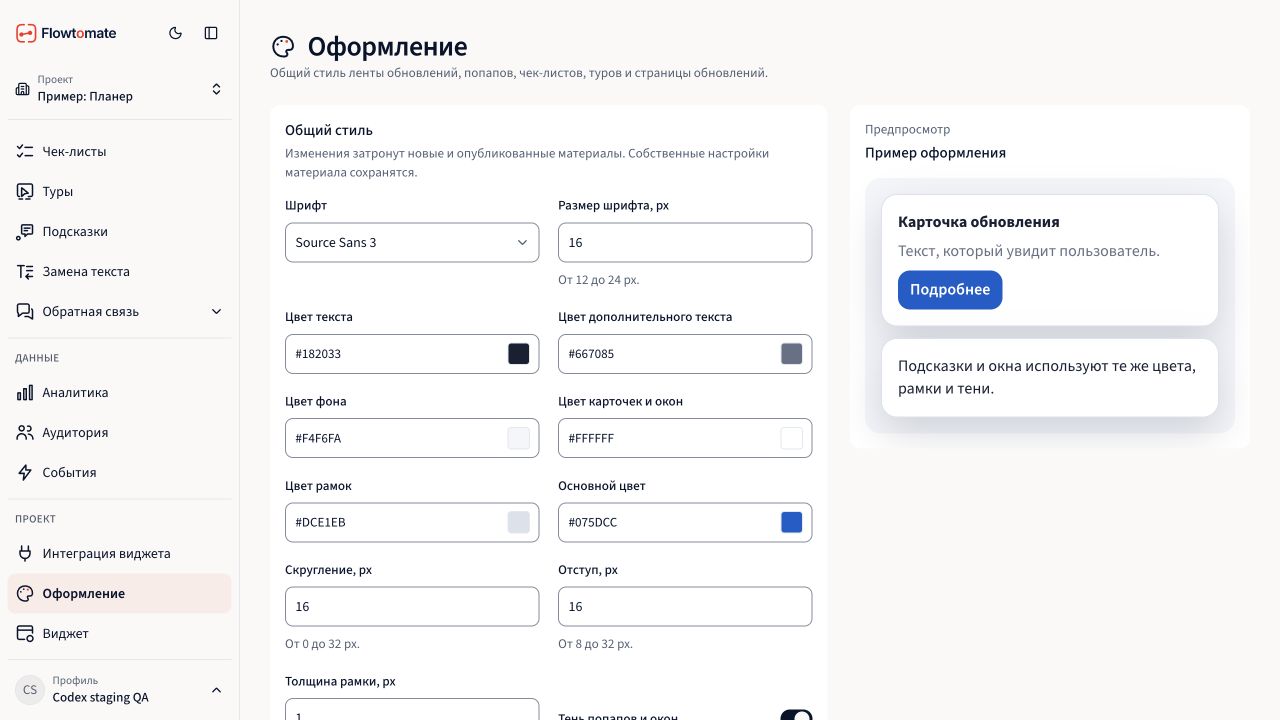
Общий стиль учебного проекта и его предпросмотр в кабинете.
Статус «Изменения не сохранены» означает, что посетители пока видят прежний стиль. Нажмите «Сохранить настройки» или «Отменить изменения». «Восстановить исходный стиль» подставляет исходные значения в форму; сохраните их, если хотите применить сброс на сайте.
Связанные материалы
- «Виджет» — настройте кнопку ленты.
- «Обновления» — создайте материал в общем стиле.
- «Попапы» — используйте стиль в модальных окнах.
- Диагностика — проверьте, почему посетитель не видит материал.