События
«События» собирает действия посетителей сайта. Пользовательские события можно использовать в правилах показа материалов и других доступных настройках. Для просмотра раздела нужно право «Просмотр» для «События», для создания — «Создание».
Сбор также требует установленного виджета и включённой настройки «Собирать данные о посетителях» в «Интеграции». Настройка «Когда собирать данные» определяет, когда виджет начинает сбор.
Системные события
Системные события создаёт Flowtomate. Они отражают сессию и просмотр страницы, а также показы, клики, завершения и другие действия с материалами. Они видны в списке при фильтре «Только системные» и в карточке помечены «Системное».
Пользовательские события
Пользовательские события в интерфейсе помечены «Своё». Нажмите «Создать событие», заполните «Имя в API», «Название события» и «Описание события», затем снова нажмите «Создать событие».
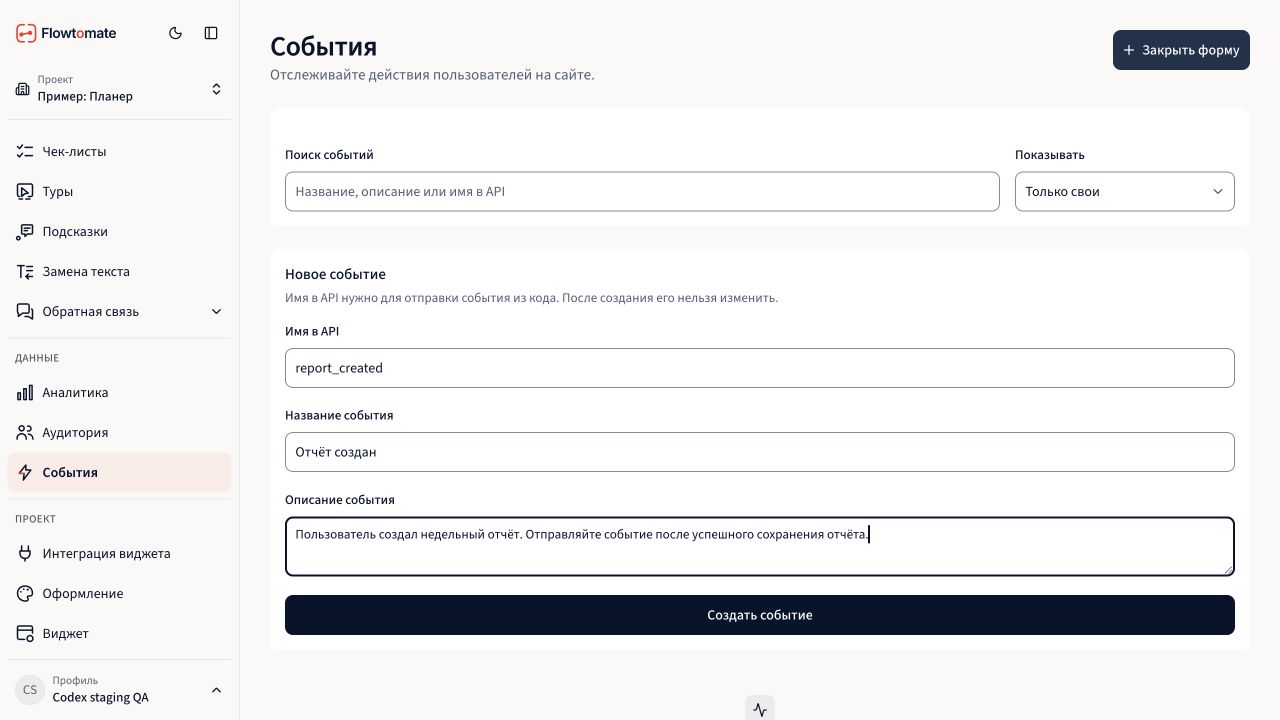
Учебная форма с синтетическим событием. Имя в API выбирают до создания, потому что позже его нельзя изменить.
Например, укажите report_created в «Имя в API», «Отчёт создан» в «Название события» и кратко опишите действие. После создания Flowtomate покажет карточку со статусом «Активно». Имя в API нельзя изменить, поэтому выберите постоянное имя до создания.
В поле «Показывать» выберите «Только свои», «Только системные» или «Все события». Найти событие можно по названию, описанию или имени в API. Откройте карточку, чтобы увидеть «Всего», значения за последние периоды, «Привязанные элементы» и «Последние события». Для события, собранного через расширение, «Выключить сбор» останавливает сбор у выбранного элемента, а «Включить сбор» его возобновляет.
Для вызова события из кода сайта используйте справку по событиям: она задаёт имя, допустимые свойства и влияние согласия.
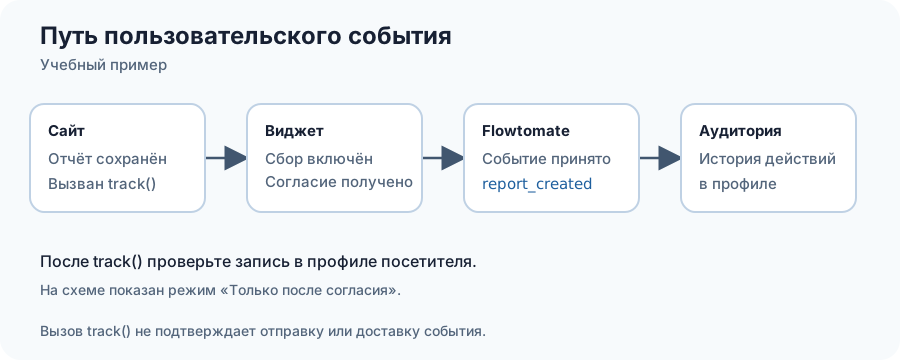
На схеме событие проходит от сайта до профиля посетителя. Проверяйте запись в «Аудитории»: вызов метода сам по себе не подтверждает доставку.
Где использовать событие
После поступления события используйте его в таргетинге материалов по истории действий посетителя, для запуска или перехода в продуктовых турах и для завершения пункта чеклиста «После события».
Не меняйте смысл уже используемого события: его могут выбирать условия показа, туры и чек-листы. Если действие на сайте изменилось, создайте новое событие и обновите эти настройки.
Если события нет или возникла ошибка
При «Ничего не найдено» измените поиск или фильтр «Показывать». При «Не удалось загрузить события» или «Не удалось создать событие» проверьте права просмотра или создания событий. Если событие не поступает, проверьте виджет, настройку «Собирать данные о посетителях» и «Когда собирать данные» в «Интеграции».
Связанные материалы
- «Аудитория» — проверьте профиль и историю посетителя.
- «Интеграция» — настройте сбор аудитории и событий.
- Диагностика — если событие не поступает.